INSTALL & FIRST LAUNCH
先完成安装,再确认本机状态
选择你的系统,按步骤完成安装和第一次启动。
MACOS / APPLE M SERIES
DMG 安装与首次打开
适用于 Apple M 系列芯片。安装包名称为
SVGA-to-MP4-<版本>-mac-arm64.dmg。
-
1
核对安装包
确认来源可信,并与发布方提供的 SHA-256 一致。
-
2
拖入“应用程序”
双击 DMG,把“SVGA 转 MP4”拖到“应用程序”。
-
3
从应用程序启动
不要一直从 DMG 内运行应用;复制完成后再启动。
-
4
处理 Gatekeeper 提示
若首次打开被阻止,在 Finder 中右键应用选择“打开”; 必要时进入“系统设置 → 隐私与安全 → 仍要打开”。
WINDOWS / 64-BIT INTEL & AMD
EXE 安装与首次打开
适用于 Windows x64。安装包名称为
SVGA-to-MP4-Setup-<版本>-win-x64.exe。
-
1
核对安装包
确认来源可信,并与发布方提供的 SHA-256 一致。
-
2
运行安装器
双击 EXE,选择当前用户的安装目录并完成安装。
-
3
处理 SmartScreen 提示
若出现“Windows 已保护你的电脑”,选择“更多信息”, 核对应用名后选择“仍要运行”。
-
4
从系统入口启动
从开始菜单或桌面快捷方式打开“SVGA 转 MP4”。
WORKSPACE
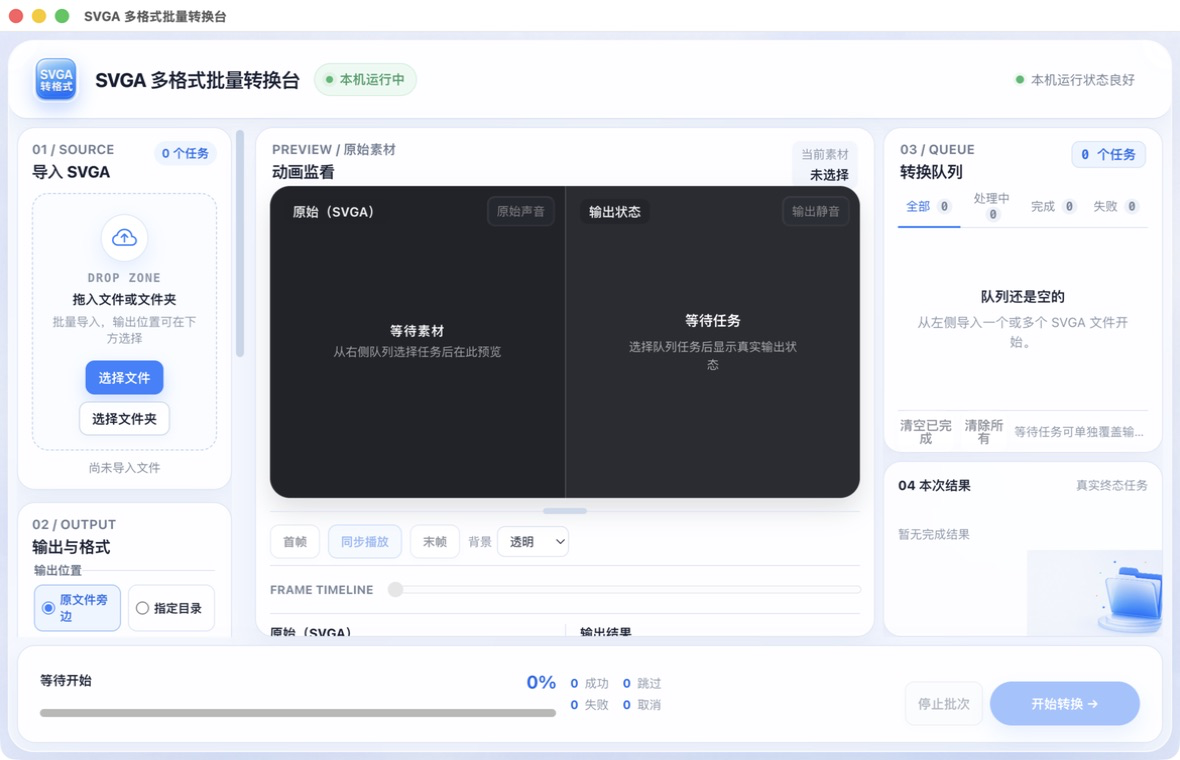
先认识三个主要区域
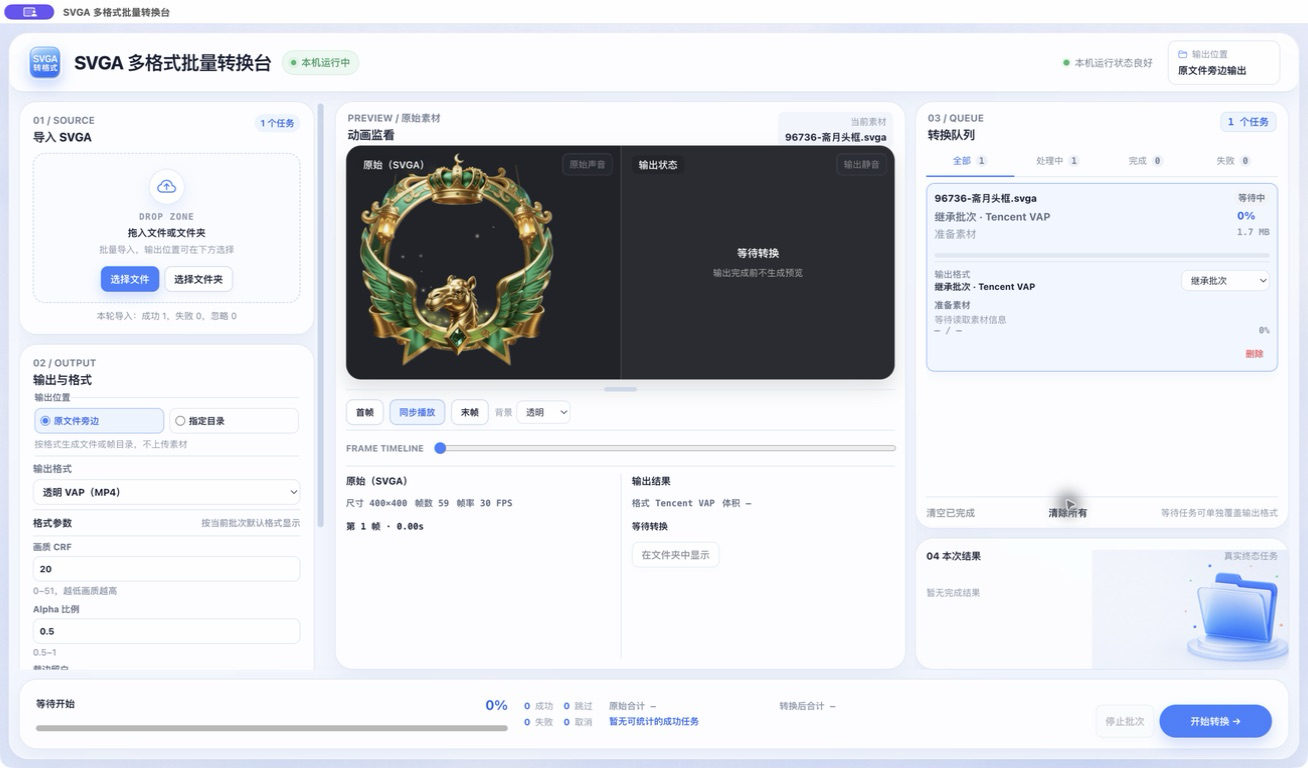
操作顺序基本固定:左侧设置,中间检查,右侧管理。
导入与输出设置
选择文件或文件夹,决定输出目录、目标格式和格式参数。
动画监看
查看原始 SVGA 与真实输出,使用共享时间轴同步定位。
转换队列
查看任务进度、单项格式、成功结果和失败信息。
SOURCE
导入一个文件或整个文件夹
支持点击选择、文件夹选择和直接拖入。
-
1
选择导入方式
少量素材用“选择文件”,批量目录用“选择文件夹”。
-
2
确认导入统计
界面会显示成功、失败和忽略数量;非 SVGA 文件会被忽略。
-
3
从队列选择素材
当前选中项会立即显示在中间的原始预览区域。
文件夹导入
会递归查找目录里的 .svga,其他文件自动忽略。
批量稳定性
任务按队列串行处理,避免多个动画同时渲染占满内存。
OUTPUT
决定输出位置与目标格式
批次默认设置会应用到所有等待任务,也可在队列中单独覆盖。
适合直播礼物、客户端透明视频
Tencent VAP(H.264 MP4)
保留透明画面,默认保留支持的内嵌音频,也可以选择输出静音。
- 默认 CRF
- 20
- Alpha 比例
- 0.5
- 默认校验
- 完整解码
- 文件名
- _vap.mp4
适合后期合成、逐帧编辑
PNG 序列帧
输出带透明通道的编号图片,可缩放或统一裁剪公共透明边缘。
- 缩放范围
- 10–100%
- 透明通道
- 保留
- 音频
- 不适用
- 目录名
- _frames
适合网页、运营位、轻量动画
动态 WebP
保留透明画面,支持质量、缩放、帧率和裁边设置,不包含音频。
- 质量范围
- 1–100
- 缩放范围
- 10–100%
- 帧率范围
- 1–120 FPS
- 文件名
- .webp
-
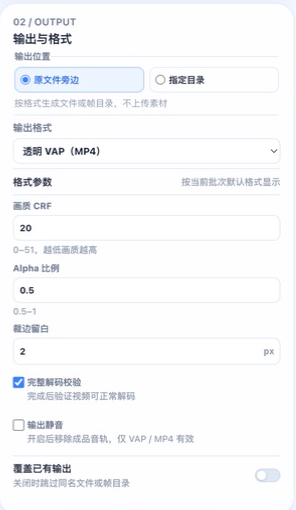
1
输出位置
“原文件旁边”最省事;选择“指定目录”后,本批结果会写到所选目录。
-
2
批次默认格式
先选 VAP、PNG 或 WebP,再调整该格式专属参数。
-
3
输出静音
只对 VAP / MP4 有效。开启后移除成品音轨,不影响原始预览声音。
PREVIEW
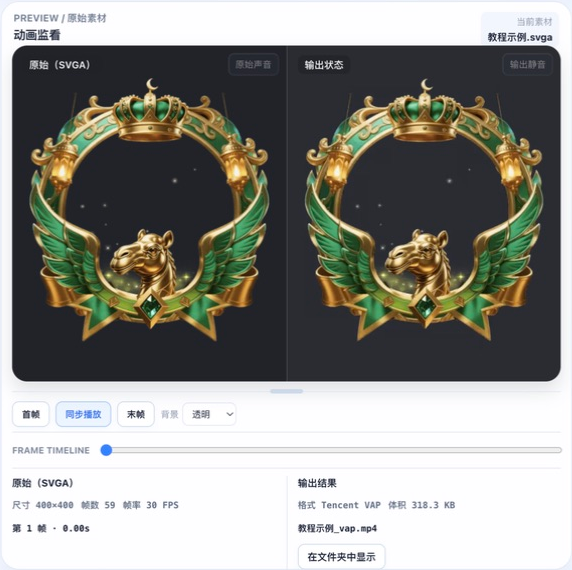
用同一套控制检查原始与输出
输出完成后,两侧可以同步播放和拖动定位,声音仍各自独立控制。
-
1
原始声音
原素材有音频时可单独静音或恢复,不改变输出文件设置。
-
2
输出声音
成品包含音轨时可单独静音;与原始声音按钮互不影响。
-
3
同步播放
点击一次同时播放两侧,再次点击会同时暂停画面和声音。
-
4
共享时间轴
拖动滑块时两侧同步定位,松手后恢复拖动前的播放状态。
上下调整画面
拖动双画面下方的细分隔条,可改变动画监看高度。
切换背景
透明、浅色、深色背景帮助检查边缘和透明区域。
输出未完成
右侧暂时显示“等待转换”是正常状态,不影响原始动画播放。
CONVERT
开始转换并检查终态
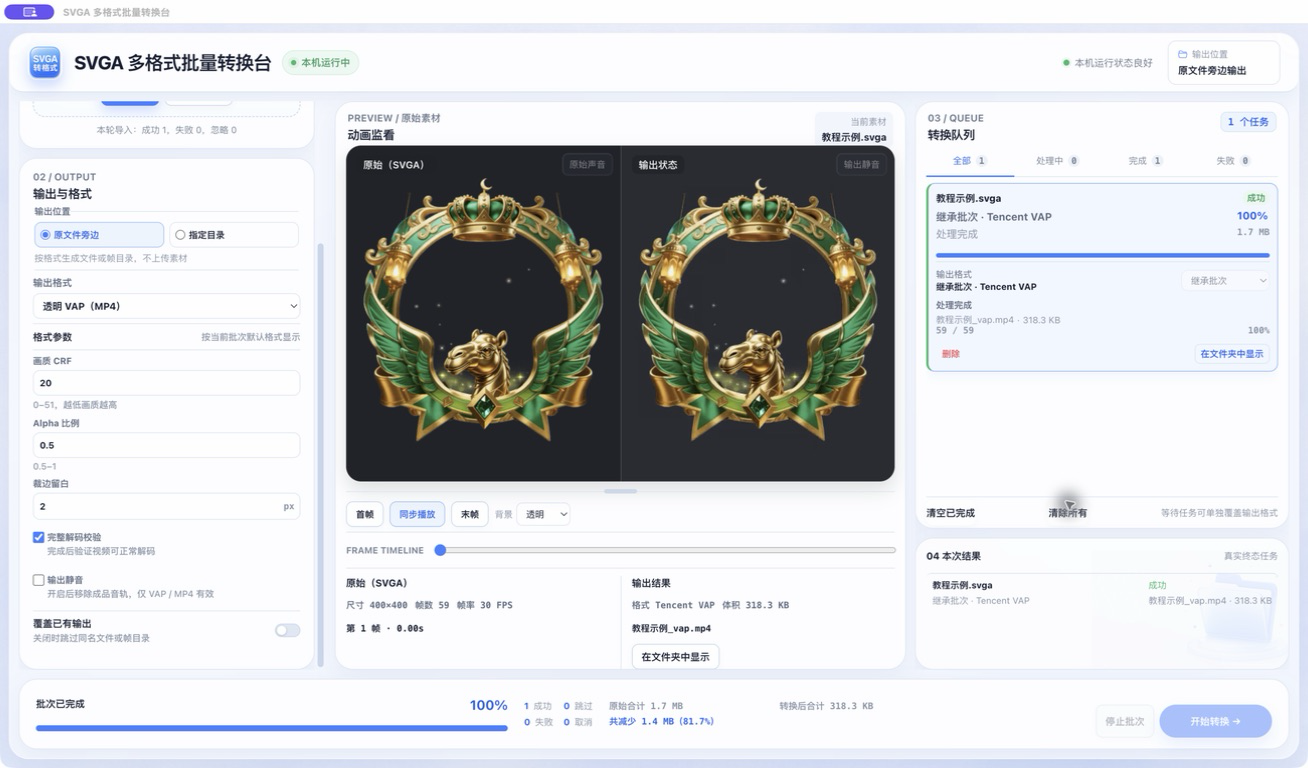
点击右下角“开始转换”,队列会逐项执行并实时更新总体进度。
-
01
看任务状态
“成功”表示输出已完成并通过对应校验;失败项会显示原因。
-
02
看真实输出
确认右侧画面、尺寸、时长和声音是否符合预期。
-
03
看体积统计
底部显示原始合计、转换后合计和总体积变化。
-
04
打开结果位置
点击“在文件夹中显示”,直接定位单项输出。
QUEUE & RESULT
管理队列记录,不误删素材
删除、清空已完成和清除所有只处理队列记录。
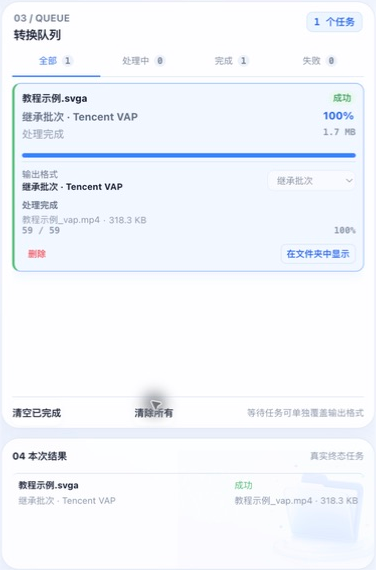
删除任务
移除当前队列记录,原始 SVGA 和已经生成的输出仍然保留。
清空已完成
只移除成功、失败、跳过或取消的终态记录,等待任务继续保留。
清除所有
批次未运行时移除全部队列记录,不会删除磁盘中的文件。
单项覆盖格式
等待任务可在队列中改成 VAP、PNG 或 WebP,不影响其他任务。